
Dns: что это и стоит ли использовать
«DNS VPN что это» — вопрос, который возникает в разных контекстах. Кто-то видит в настройках VPN-приложения опцию «DNS» и хочет понять, что это значит. Кто-то встречает термин «DNS-утечка» и хочет знать, насколько это опасно. Кто-то просто пытается разобраться, зачем вообще VPN и DNS связаны между собой. На vpnnow.biz разберём DNS как технологию, объясним, почему он критически важен для работы VPN, и расскажем, как убедиться, что ваш VPN-сервис обрабатывает DNS-запросы правильно.
Что такое DNS и почему он важен для VPN
DNS (Domain Name System) — это система, которая переводит человекочитаемые доменные имена в IP-адреса. Когда вы вводите в браузере «instagram.com», браузер сначала спрашивает DNS-сервер: «какой IP-адрес у instagram.com?» DNS отвечает числовым адресом, и только после этого браузер устанавливает соединение с сервером Instagram. Без DNS вам пришлось бы запоминать числовые IP-адреса всех сайтов.
По умолчанию ваш телефон или компьютер отправляет DNS-запросы на серверы вашего интернет-провайдера. Это значит, что провайдер видит каждый сайт, который вы пытаетесь посетить — даже если содержимое зашифровано HTTPS. Именно через DNS провайдеры в России реализуют многие блокировки: они настраивают свои DNS-серверы так, чтобы на запросы о заблокированных сайтах возвращать некорректные или пустые адреса.
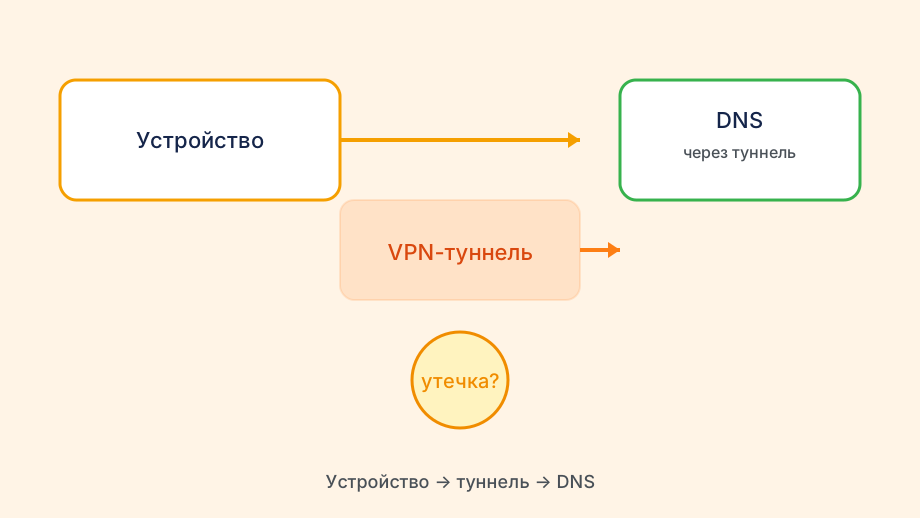
Здесь и появляется критическая связь с VPN. Когда вы включаете VPN, весь ваш интернет-трафик должен идти через зашифрованный туннель — включая DNS-запросы. Если VPN правильно настроен, ваши DNS-запросы уходят на DNS-серверы VPN-провайдера через зашифрованный канал. Провайдер больше не видит, какие сайты вы открываете, и не может манипулировать DNS-ответами.
Проблема в том, что не все VPN-клиенты правильно обрабатывают DNS. Некоторые приложения шифруют только основной трафик, но забывают перенаправить DNS-запросы в туннель. В результате DNS-запросы по-прежнему уходят к провайдеру напрямую. Это называется DNS-утечкой — и именно поэтому «DNS VPN» — значимая тема для любого, кто серьёзно использует VPN.
DNS-утечка: как она происходит и чем опасна
DNS-утечка возникает, когда VPN активен, но DNS-запросы всё равно идут через незащищённый канал — к серверам провайдера или системным DNS-серверам. Внешне всё выглядит нормально: VPN-иконка горит, IP сменился. Но провайдер по-прежнему видит все посещаемые домены, потому что именно к нему уходят запросы трансляции имён.

Технически DNS-утечки возникают по нескольким причинам. Первая — VPN-приложение не устанавливает свой DNS-сервер как системный DNS при подключении. Windows или Android продолжают использовать DNS, настроенный вручную или выданный DHCP провайдером. Вторая — функция Smart Multi-Homed Name Resolution в Windows 8 и новее: система может параллельно отправлять DNS-запросы через все доступные сетевые интерфейсы, включая незашифрованные.
Третья причина DNS-утечек специфична для Windows 10: служба DNS Client кэширует DNS-сервер и может использовать закэшированный сервер провайдера даже после подключения VPN. Четвёртая — IPv6: если VPN работает только с IPv4, но устройство имеет IPv6-подключение, DNS-запросы могут утекать через IPv6-стек, который VPN не перехватывает.
Опасность DNS-утечки зависит от ваших целей использования VPN. Если задача — просто обойти блокировку конкретного сайта, утечка некритична: трафик к сайту идёт через туннель. Но если цель — скрыть от провайдера сам факт посещения определённых ресурсов, DNS-утечка полностью нивелирует эту защиту. Провайдер не видит содержимое, но видит все домены, к которым вы обращались.
Как правильный VPN должен работать с DNS
Качественный VPN-сервис при установке соединения должен выполнять несколько действий с DNS. Во-первых, переключить системный DNS на собственные DNS-серверы провайдера или на публичные зашифрованные серверы (Cloudflare 1.1.1.1, Google 8.8.8.8). Во-вторых, все DNS-запросы должны маршрутизироваться через зашифрованный туннель, а не напрямую через интернет-провайдера.
Продвинутые VPN-клиенты поддерживают DNS over TLS (DoT) или DNS over HTTPS (DoH) — это дополнительное шифрование самих DNS-запросов поверх основного VPN-туннеля. Даже если в теории кто-то мог бы перехватить DNS-трафик внутри туннеля (что крайне маловероятно), DoT/DoH делает его нечитаемым. Happ обрабатывает DNS-запросы через туннель без утечек.
Kill switch тесно связан с DNS-защитой: когда VPN-соединение разрывается, kill switch должен немедленно блокировать весь трафик, включая DNS. Без этого в момент переподключения DNS-запросы могут успеть уйти к провайдеру. Несколько секунд незащищённого DNS — и информация о посещённых вами сайтах зафиксирована на серверах провайдера.
Можно настроить DNS вручную даже без специального VPN-приложения: в системных настройках устройства изменить DNS с «автоматического» на Cloudflare (1.1.1.1) или Quad9 (9.9.9.9). Это не даст полной защиты (трафик не шифруется, IP не скрывается), но хотя бы уберёт контроль DNS из рук провайдера. Для полноценной защиты нужен именно VPN с корректной обработкой DNS.
Как проверить DNS в вашем VPN и устранить утечки
Проверка простая: включите VPN, откройте dnsleaktest.com и запустите расширенный тест (Extended test). Сайт выполнит серию DNS-запросов и покажет, с каких серверов они пришли. Если в результатах отображаются серверы российских провайдеров (МТС, Ростелеком, Билайн, Мегафон) — у вас DNS-утечка. Если видите только серверы вашего VPN-провайдера, Cloudflare или Google — всё в порядке.
Если утечка обнаружена, первый шаг — проверить настройки VPN-приложения. Ищите опции типа «DNS Protection», «Route DNS through VPN», «Use VPN DNS» или «Private DNS». Убедитесь, что эти опции включены. Некоторые приложения позволяют явно указать DNS-серверы, которые будут использоваться при подключении.
На Windows дополнительно проверьте: Панель управления → Сетевые подключения → свойства вашего основного подключения → IPv4 → «Использовать следующие адреса DNS-серверов». Если там прописан DNS провайдера и VPN его не перезаписывает — нужно вручную или выбрать DNS от Google/Cloudflare, или изменить настройки VPN-клиента.
Отключение IPv6 решает утечки через IPv6-стек: если VPN работает только с IPv4, а у вас включён IPv6 (проверить: Network Settings → посмотреть IPv6-адрес), DNS-запросы по IPv6 могут обходить туннель. Отключите IPv6 в настройках сетевого адаптера в Windows или используйте VPN-клиент с полной поддержкой IPv6. Большинство современных клиентов, включая Happ, корректно обрабатывают оба стека.