
1 VPN как настроить: гайд для пользователя
Настроить VPN впервые — задача, которая кажется сложнее, чем есть на самом деле. На практике это три шага: получить подписку, установить приложение, импортировать ключ. На vpnnow.biz — полный гайд по настройке VPN на Windows, Android и iPhone с нуля: от выбора сервиса до проверки, что туннель работает и DNS не утекает.
Шаг 1: выбор VPN-сервиса и получение подписки
Для использования в России в 2026 году критичны два параметра: протокол с обфускацией (VLESS, XTLS — трафик выглядит как HTTPS) и способ получения ключа, не зависящий от заблокированного сайта. Telegram-бот — оптимальный вариант: работает даже когда сайт провайдера недоступен.
Happ — пример сервиса с управлением через Telegram: покупаете подписку в боте, получаете ссылку vless:// или QR-код для импорта. Подписка привязана к аккаунту в боте, ключ обновляется автоматически при смене серверов.
Перед оплатой проверьте: поддерживается ли ваша платформа (Windows 10/11, Android, iOS, macOS), сколько устройств на одну подписку, есть ли пробный период или возврат. Для семьи из трёх человек нужен тариф минимум на 3 одновременных подключения.
Не скачивайте клиенты с неофициальных сайтов — только App Store, Google Play или прямая ссылка от провайдера в Telegram. Поддельные приложения крадут ключи и перенаправляют трафик.
Шаг 2: установка клиента на Windows
Скачайте Happ (или рекомендованный провайдером клиент) для Windows с официального источника. Запустите установщик, при необходимости подтвердите UAC. После установки откройте приложение — оно может запросить разрешение на создание VPN-подключения, подтвердите.
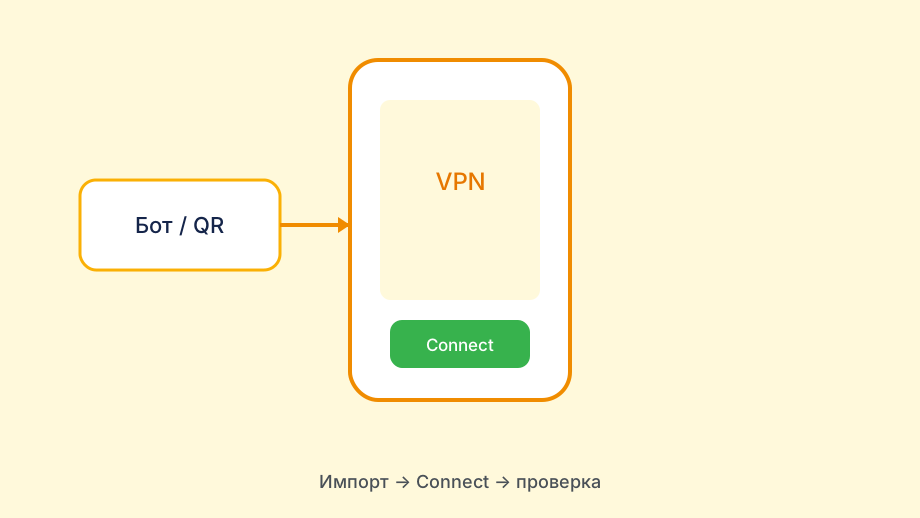
Импорт ключа: скопируйте ссылку vless:// из Telegram-бота. В Happ нажмите «+» или «Import from clipboard» — конфигурация добавится автоматически. Альтернатива: отсканируйте QR-код с телефона через webcam, если бот его предоставляет.
Выберите добавленный профиль, нажмите Connect. Первое подключение может занять 5–15 секунд — клиент устанавливает TUN-адаптер и маршруты. Иконка в трее покажет активное соединение.
Проверка: откройте browserleaks.com/ip или 2ip.ru — IP должен соответствовать стране VPN-сервера, а не вашему провайдеру. Затем dnsleaktest.com — Extended test: в результатах не должно быть DNS-серверов вашего ISP.
На Windows 11 первое подключение иногда требует разрешения в окне «Разрешить приложению вносить изменения» — это нормально для создания TUN-адаптера. Без подтверждения туннель не поднимется, хотя клиент покажет Connect.
Шаг 3: настройка на Android
Установите Happ из Google Play (если недоступен в российском регионе — временно смените регион магазина на Казахстан или используйте APK с официального Telegram-канала провайдера).
При первом запуске Android покажет системный диалог «Приложение хочет создать VPN-соединение» — нажмите OK. Без этого разрешения туннель не создастся. Импортируйте ключ из буфера обмена или QR-кода.
Рекомендуемые настройки Android: Настройки → VPN → шестерёнка у профиля Happ → включите «Постоянный VPN» (Always-on) для автоматического переподключения. Опционально «Блокировать без VPN» — kill switch на уровне ОС.
Добавьте Happ в исключения оптимизации батареи: Настройки → Батарея → Оптимизация → Happ → «Не оптимизировать». Иначе Android может убить VPN в фоне, и туннель оборвётся.
Шаг 4: настройка на iPhone и iPad
Happ в App Store: если приложение недоступно в российском регионе, смените регион Apple ID на нейтральный (Казахстан, Грузия), скачайте, верните регион — уже установленное приложение продолжит работать.
Импорт через Telegram: откройте бота, скопируйте ссылку подписки, в Happ выберите Import. iOS покажет системный диалог Add VPN Configuration — подтвердите Touch ID/Face ID или пароль.
Для автоподключения: Настройки iOS → VPN → Happ → Connect On Demand (если поддерживается клиентом). Альтернатива — Shortcuts automation: при подключении к определённой Wi-Fi сети автоматически включать VPN.
На iPhone один активный VPN-профиль. Если используете корпоративный VPN — переключайтесь между профилями в Настройки → VPN.
Дополнительные настройки и решение проблем
Split tunneling: если нужно, чтобы российские сайты шли напрямую, а зарубежные через VPN — включите в настройках клиента (не все приложения поддерживают). Укажите приложения или домены для исключения из туннеля.
Kill switch: блокирует весь интернет при обрыве VPN. Включайте, если важна непрерывная защита. На Android — «Блокировать без VPN» в системных настройках VPN-профиля. На Windows — опция в клиенте Happ.
VPN подключился, но сайты не открываются: смените сервер в приложении, проверьте DNS (dnsleaktest.com), перезапустите клиент. Если проблема сохраняется — напишите в поддержку Telegram-бота, укажите ОС и версию клиента.
Обновление ключа: при блокировке серверов провайдер выдаёт новый ключ через бота. Нажмите «Обновить подписку» в Happ или повторно импортируйте ссылку — старый профиль перезапишется.
Настройка на macOS и Linux
macOS: Happ из App Store или .dmg с сайта провайдера. System Settings → Privacy & Security → разрешите VPN-конфигурацию. Import ключа из буфера, Connect. Kill switch — через опции клиента или Always-on в профиле VPN macOS.
Linux: клиенты v2rayN (через Wine), Qv2ray, Nekoray или официальный Happ если доступен .deb/.AppImage. Импорт vless://, маршрутизация через tun2socks или native TUN. Права root/sudo для TUN-интерфейса.
Роутер: некоторые роутеры Keenetic, OpenWrt поддерживают импорт VLESS/WireGuard — один VPN на всю домашнюю сеть. Настройка сложнее, зато телевизор и консоль получают туннель без отдельного клиента.
После настройки на любой платформе — одинаковая проверка: IP, DNS leak test, открытие ранее заблокированного ресурса. Сохраните ссылку на бота для обновления ключа.
Чеклист первого дня с VPN
День 1: установили клиент, импортировали ключ, проверили IP и DNS, добавили приложение в автозапуск или Always-on, исключили из оптимизации батареи на Android, сохранили резервную копию ссылки подписки в Telegram.
День 2–7: понаблюдайте за стабильностью на Wi-Fi и LTE, при обрывах включите kill switch, при блокировке сервера запросите новый ключ в боте. Настройте split tunneling, если российские банки не пускают с VPN.
Типичная ошибка новичка — импортировать ключ, но не нажать Connect или не дождаться установки TUN-адаптера. Подождите 10–15 секунд после Connect перед проверкой IP.
Сохраните скриншот рабочей конфигурации: версия клиента, выбранный сервер, настройки DNS — это ускорит диалог с поддержкой, если что-то сломается после обновления.